隨著冬奧會的舉辦與春節傳統佳節的相遇,冰雪運動與節慶文化巧妙融合,催生了消費市場的新趨勢——冰雪產品正成為中國人年貨清單中的新寵。這一現象不僅反映了國民健康意識的提升,也為運動項目經營帶來了新的機遇與挑戰。
一、冬奧效應點燃冰雪熱情
北京冬奧會的成功舉辦,極大地激發了全民對冰雪運動的興趣。從滑雪板、冰刀鞋到智能滑雪鏡、保暖運動服飾,各類冰雪裝備銷量顯著增長。許多家庭在購置傳統年貨的同時,也將冰雪產品納入采購計劃,視其為健康、時尚的節日禮物。電商平臺數據顯示,春節前一個月,冰雪運動品類銷售額同比上漲超過150%,其中青少年裝備和親子套裝尤為暢銷。
二、春節文化賦能運動消費
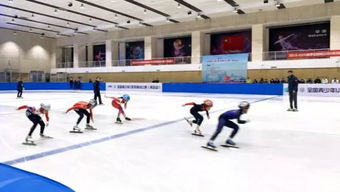
春節作為家庭團聚的重要時刻,冰雪活動成為親子互動的新選擇。各地滑雪場、冰場推出“冰雪迎春”主題活動,吸引家庭游客體驗。同時,帶有生肖元素或紅色設計的冰雪配件,如虎年限定滑雪頭盔、中國結圖案手套等,巧妙結合傳統與現代,既滿足運動需求,又烘托節日氛圍。這種文化嫁接不僅提升了產品附加值,也拓寬了運動商品的消費場景。
三、運動項目經營迎來轉型
冰雪產品的熱銷帶動了相關運動項目的商業化發展。一方面,滑雪場、滑冰館通過節慶營銷、套餐優惠吸引客流,并與旅行社、酒店合作開發“冰雪過年”旅游產品;另一方面,運動品牌加速布局線上線下渠道,推出租賃、體驗服務降低參與門檻。冰雪培訓課程、賽事IP運營也成為經營者拓展收入的重要方向。
四、挑戰與未來展望
盡管市場前景廣闊,但冰雪運動經營仍面臨季節性限制、專業人才短缺等問題。未來,經營者需加強四季運營能力,例如夏季轉型為戶外營地或舉辦虛擬滑雪賽事;同時,通過科技賦能,開發智能教學設備、VR體驗項目,提升服務差異化。政策支持與跨界合作也將是關鍵,如與文旅、教育領域聯動,打造可持續的冰雪生態。
當冬奧激情碰撞春節溫情,冰雪產品不僅重塑了年貨內涵,更推動了運動產業升級。這片“白色經濟”的藍海,正等待更多創新者揚帆啟航。