隨著科技的飛速發(fā)展,投影技術(shù)正逐步滲透到各行各業(yè),運(yùn)動(dòng)項(xiàng)目經(jīng)營(yíng)領(lǐng)域也不例外。在投影時(shí)代,運(yùn)動(dòng)項(xiàng)目經(jīng)營(yíng)正經(jīng)歷一場(chǎng)數(shù)字化變革,這不僅提升了運(yùn)營(yíng)效率,也為觀眾體驗(yàn)、商業(yè)價(jià)值和行業(yè)創(chuàng)新帶來(lái)了前所未有的機(jī)遇。本文將從多個(gè)角度探討投影技術(shù)在運(yùn)動(dòng)項(xiàng)目經(jīng)營(yíng)中的應(yīng)用與影響。
投影技術(shù)為運(yùn)動(dòng)場(chǎng)館的視覺(jué)呈現(xiàn)帶來(lái)了革命性變化。通過(guò)高清投影和AR/VR技術(shù),場(chǎng)館可以實(shí)時(shí)顯示比賽數(shù)據(jù)、動(dòng)態(tài)圖像和互動(dòng)內(nèi)容,增強(qiáng)觀眾的沉浸感。例如,在籃球比賽中,投影技術(shù)可以在場(chǎng)地上展示球員的實(shí)時(shí)跑動(dòng)軌跡或戰(zhàn)術(shù)分析,幫助觀眾更好地理解比賽進(jìn)程。同時(shí),虛擬廣告牌的投影使得贊助商可以靈活調(diào)整廣告內(nèi)容,提高商業(yè)收益。
投影技術(shù)推動(dòng)了運(yùn)動(dòng)項(xiàng)目的運(yùn)營(yíng)管理智能化。許多運(yùn)動(dòng)場(chǎng)館利用投影系統(tǒng)進(jìn)行人流監(jiān)控、安全預(yù)警和資源調(diào)度,降低運(yùn)營(yíng)成本。比如,在大型馬拉松賽事中,投影設(shè)備可以投射路線指示和應(yīng)急信息,確保活動(dòng)順利進(jìn)行。投影技術(shù)還應(yīng)用于訓(xùn)練環(huán)節(jié),教練可以通過(guò)投影模擬比賽場(chǎng)景,幫助運(yùn)動(dòng)員提升技能和戰(zhàn)術(shù)意識(shí)。
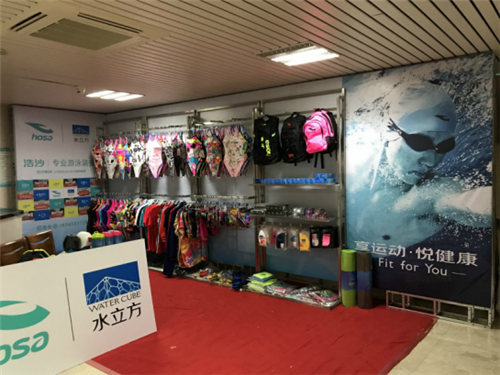
投影時(shí)代為運(yùn)動(dòng)項(xiàng)目的商業(yè)拓展開(kāi)辟了新路徑。虛擬投影活動(dòng),如線上虛擬跑步賽事或交互式健身課程,吸引了更廣泛的參與者,打破了地域限制。這不僅增加了收入來(lái)源,還通過(guò)數(shù)據(jù)分析優(yōu)化用戶參與度。企業(yè)可以利用投影技術(shù)打造個(gè)性化營(yíng)銷活動(dòng),例如在體育用品店中投影虛擬試穿體驗(yàn),提升消費(fèi)者購(gòu)買(mǎi)意愿。
投影技術(shù)在運(yùn)動(dòng)項(xiàng)目經(jīng)營(yíng)中也面臨挑戰(zhàn),如高昂的初始投資、技術(shù)維護(hù)復(fù)雜性和數(shù)據(jù)安全風(fēng)險(xiǎn)。經(jīng)營(yíng)者需要結(jié)合實(shí)際情況,制定合理的實(shí)施策略,并關(guān)注用戶隱私保護(hù)。
投影時(shí)代正重塑運(yùn)動(dòng)項(xiàng)目經(jīng)營(yíng)的生態(tài),通過(guò)創(chuàng)新應(yīng)用提升效率、體驗(yàn)和商業(yè)價(jià)值。未來(lái),隨著5G、AI等技術(shù)的融合,投影技術(shù)有望進(jìn)一步推動(dòng)運(yùn)動(dòng)產(chǎn)業(yè)的數(shù)字化轉(zhuǎn)型,為經(jīng)營(yíng)者帶來(lái)更多機(jī)遇。從業(yè)者應(yīng)積極擁抱變革,探索可持續(xù)發(fā)展模式。